タスク管理、ドキュメント管理、、、なんでもできると言われるNotion。便利そうではあるけど、いざ調べてみるとデータベースの構築が難しそうだったり、テンプレートが自分に合わなかったりと、使いこなせずに離れてしまった経験はありませんか?
実は私も数年前、同じ理由で一度挫折した一人です💦
でも、最近になって友人から「使い方、知ってる?」と聞かれたことをきっかけに再挑戦。そこで気づいたのは、「データベースや見た目にこだわらず、テキストベースでシンプルに使う」ことが自分には一番合っているということでした。
この「ゆるい活用法」に変えてから、Notionは私の生活に欠かせないツールになりました。今回は、その中でも特に「これは最強!」と確信した英語学習への活用術をご紹介します。
目次
「音声×テキスト」を1箇所に。最強のリスニングツール化
その中で 1つ大きく発見 だったのは、英語学習ノートとしての利用です。
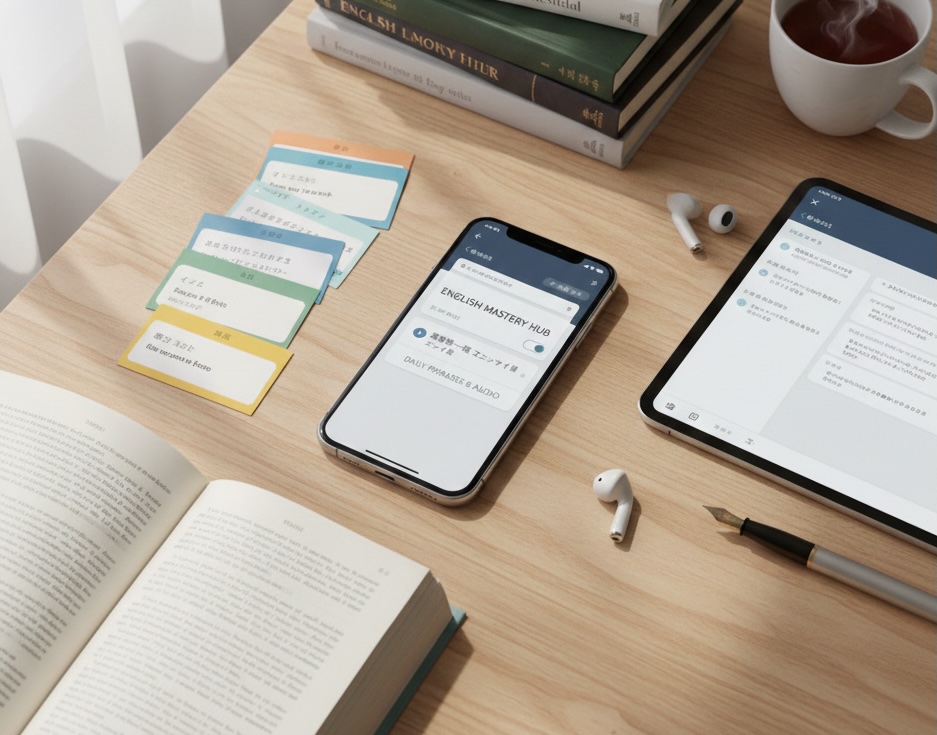
Notionを英語学習ノートにする最大のメリットは、テキストと一緒に音声ファイルを埋め込めること。
スマホやiPadで同期ができるので、移動中や隙間時間でも、スマホ一つあれば自分専用のリスニング教材に早変わりします。
テキストと音声ファイルのページ作り
私は、覚えたいフレーズや長文を1つのページにまとめています。 具体的には、以下のような内容をストックしています。
- 学習中の教材をテキスト化したもの
(※教材のテキスト化は、私的利用の範囲内で行っています) - AIに作成してもらった英検のエッセイサンプル
- 丸ごと暗記したいお気に入りのフレーズ
ここに音声データを追加すれば、準備完了。 埋め込み方は簡単で、メニューから「/audio」を選択するか、ファイルを直接ページにドラッグ&ドロップするだけです。
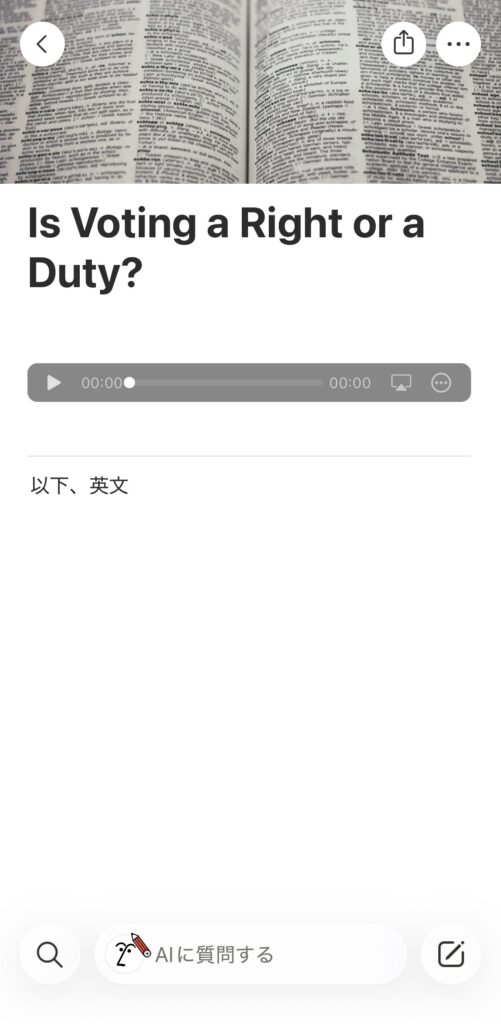
スマホで見ると、タイトルのすぐ下に再生バーが表示されます。英文のすぐそばに「聞きたい音声」がある。このシンプルさが、学習習慣のハードルをぐっと下げてくれます。
増えてきたノートは「トグル見出し」でスッキリ整理
学習が進むにつれてエッセイや表現集のノートがたまっていきますが、そんな時はNotionの「トグル見出し」が便利です。
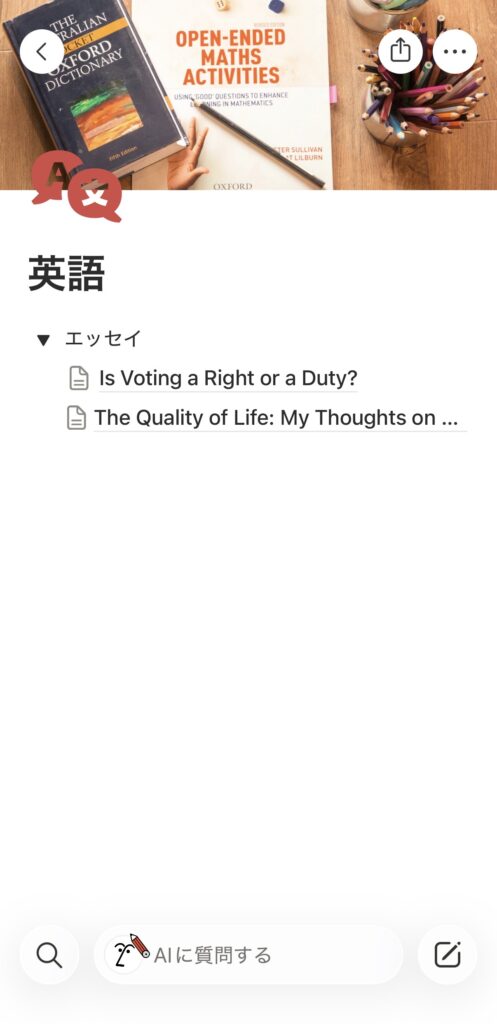
見たい時だけ中身を展開できるので、スマホの小さな画面でも情報が渋滞せず、ストレスなく管理できます。
知っておきたいTips:YouTubeの埋め込みについて
NotionにはYouTube動画を埋め込む機能もありますが、少し注意が必要です。
- PCブラウザ: ページ内でそのまま再生・視聴が可能
- iPhone/iPadアプリ: 記事執筆時点では、埋め込まれた動画をNotion内で直接再生することはできず、リンクとして機能する仕様のようです。
動画メインの学習はPCで、音声とテキストの復習はスマホで、と使い分けるのがスムーズかもしれません。
最後に:使い方は「自分流」でいい
「Notionを使いこなさなきゃ」というプレッシャーを捨てて、ただのノートとして使い始めたことで、私の英語学習は格段に効率化しました。
「難しそう」と敬遠していた方も、まずは「お気に入りのフレーズと音声を置いてみる」ところから始めてみませんか?^^